Mostrando las entradas con la etiqueta redes. Mostrar todas las entradas

lunes, 30 de mayo de 2016

Publicado lunes, 30 de mayo de 2016 por con 0 comentarios

Compartir Internet WLAN a LAN de Windows a Linux

Para compartir Internet a través de WIFI a otro equipo vía LAN, desde un equipo Windows a otro Linux vamos a realizar los siguientes pasos:

Configurar Windows para compartir conexión a Internet

1. Dar Click derecho en de Conexiones de Red y Abrir el Centro de Redes y Recursos Compartidos.

2. Dar Click en Cambiar la Configuración del Adaptador, que esta ubicado en el lado izquierdo del panel.

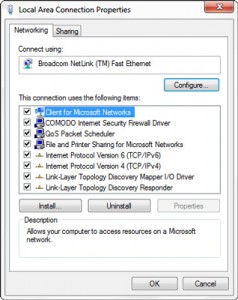
3. Seleccionar el adaptador WIFI con el cual compartiremos la conexión a internet, dar click derecho e ir a Propiedades.


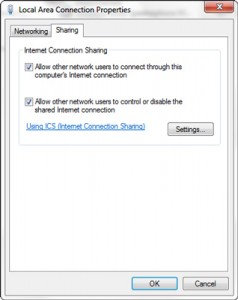
4. Dar Click en la pestaña Uso Compartido, activar la casilla Permitir a usuarios de otras redes conectarse a través de la conexión a Internet de este equipo, y luego seleccionar la Tarjeta de Red Ethernet a la cual le compartiremos internet.

5. Dar Click en aceptar, una vez realizada esta configuración vamos a ver que la tarjeta de red ethernet ahora tiene asignada una IP estática: 192.168.137.1 y una mascara de Red: 255.255.255.0 las dejamos así por default.

6. Para compartir la conexión, la maquina que se conecte por LAN debe tener una IP en el mismo rango: 192.168,137.xxx y la misma máscara de red; por ejemplo: 192.168.137.4 255.255.255.0

Configurar Linux para usar la conexión compartida en Windows

Realizada la configuración en Windows es necesario asignar una ip a la tarjeta de red en Linux, para realizar esto lo haremos a través de la terminal de Linux a traves de los siguiente comandos:

1. sudo ifconfig eth0 192.168.137.4 netmask 255.255.255.0

2. sudo route add default gw 192.168.137.1 eth0


El segundo comando es primordial ya que mediante este, estamos asignando la puerta de enlace predeterminado o Gateway para poder usar la conexión compartida.

Espero les sirva, hasta la próxima!!

Leer Más
      edit

miércoles, 24 de julio de 2013

Publicado miércoles, 24 de julio de 2013 por con 2 comentarios

Servidor vpn basado en web con openvpn als (adito) en Distribuciones basadas en Debian

En este tutorial vamos a ver como configurar un servidor vpn basado en web, es decir ofrecer servicios de una vpn a traves de un navegador web

Para realizar este tutorial necesitaremos:
-Una maquina que actue como servidor escuchando las peticiones de clientes
-Tener instalado Java en el servidor asi como en el cliente
-Tener instalado ant para la gestion del proyecto
-Si no se dispone de una direccion ip estatica, se puede trabajar con una direccion ip dinamica alojada en algun servicio de dns que actualize nuestra ip a un dominio personal, una muy buena opcion es usar no-ip

Configurando  ip dinámica en no-ip
Para la configuracion de su dominio de acuerdo a su ip dinamica se puede utilizar no-ip para lo cual recomiendo ver Host en NO-IP : Manual para crear un Dynamic DNS con NO-IP

Una vez creado el dominio instalamos el cliente si es en windows es extremadamente facil, solo es cuestion de dar next

Para instalar el cliente en linux pueden seguir el manual propio de no-ip

Una vez echo esto podemos testear la conexion al dominio en  un navegador web

Configurando Router para aceptar peticiones en el servidor
Esta configuracion no es general, es especifica para el router Huawei HG532c.
Para aceptar  peticiones en el servidor necesitamos hacer una redirecionamiento de puertos desde el router hacia la maquina que estara de servidor esto es algo conocido como PORT FORWARDING para hacer esto en el router HG532c:
-Ingresamos al router generalmente en un navegador ponemos 192.168.1.1 si no accede debemos poner la ip de el default gateway que asigna el router, una vez echo esto accedemos poniendo usuario y contraseña.
-Una vez dentro nos dirigimos a Advanced-NAT-PORT MAPPING y procedemos a abrir el puerto que va a estar en escucha de las conexiones de los clientes

en este caso he abierto el puerto 1723 que se usa para aceder a una vpn mediante pptp, tambien esta abierto el puerto 1149 a la escucha de peticiones a traves de openvpn.
Openvpn-als trabaja en cualquier puerto que especifiquemos asi que depende de uds el puerto que elijan para aceptar las peticiones de los clientes en su servidor

Instalando JAVA
Para ver como instalar java puedes ver mi post sobre instalar JAVA en LINUX

Instalando ANT
Instalar ANT es sumamente sencillo es cuestion de abrir un terminal y ejecutar
sudo apt-get install ant

Instalando Openvpn-als
OpenVPN ALS es un servidor VPN SSL basado en web escrito en Java. Cuenta con una interfaz de usuario AJAX basada en navegador que permite un fácil acceso a los servicios de intranet. OpenVPN ALS es un descendiente directo de Adito, que era un bifurcacion de SSL-Explorer 

Lo primero es señalar qué puede aportar Open VPN a un entorno empresarial: 
- Conexión a la intranet corporativa desde una red externa 
- Conexión al servidor de ficheros corporativo desde una red externa 
- Conexión para administradores a los servidores del Data Center desde una red externa (vía Putty, WinSCP, RDP o VNC) 
- Control Remoto de Equipos de fuera de la red corporativa para el personal de Soporte, iniciado a petición del usuario 
- Acceso a determinados servicios internos (mensajería interna) pero cambiando el punto de conexión de la aplicación cliente

la instalacion de openvpn als se puede realizar como muestra el siguiente video que yo mismo elabore


en la parte de configuracion de puertos deben poner el mismo que mapearon en el router, o a su vez abrir en el router el puerto que pusieron a la escucha en su maquina servidor
Leer Más
      edit

martes, 23 de julio de 2013

Publicado martes, 23 de julio de 2013 por con 6 comentarios

Crear una VPN con PPTP en KALI LINUX / DEBIAN

Requisitos
-Una maquina que este de servidor
-Una maquina cliente para testear la conexión a nivel interno de red
-Establecer un ip estatica a la maquina servidor
-Hacer un port forward al router con el que nos conectamos a internet abriendo el puerto 1723 para que las peticiones se dirijan a la maquina servidor, esto para poder conectarnos al servidor externamente a la red.

Instalar nuestro Servidor
Para iniciar con la configuración de nuestro servidor primero tenemos que instalar los paquetes necesarios en este caso como vamos a configurar un servidor mediante pptp instalamos el servidor pptp que nos ofrece el proyecto poptop, para esto abrimos un terminal y tipeamos:
apt-get install pptpd


Una vez instalado esto los archivos de configuración se ubican en los siguientes directorios:
/etc/pptpd.conf                                este es el archivo de configuración principal
/etc/ppp/chap-secrets                      este archivo es donde pondremos los usuarios de nuestra vpn
/etc/ppp/pptpd-option                     este archivo nos sirve para parametros generales como puede ser                                                                  nombre de la vpn, autenticacion requerida, dns, wins, entre otros.

Configurando el Servidor
Para la configuración de direcciones ip tanto del servidor como el rango de direcciones ip remotas vamos a editar el archivo pptpd.conf con cualquier editor de texto, en este caso lo haré con gedit para lo cual ejecutamos lo siguiente en un terminal:

una vez que se nos abra el archivo procedemos a descomentar las lineas localip y remoteip donde:
localip es la dirección ip que tomara nuestro servidor al momento de recibir una peticion de un cliente
remoteip es el rango de direcciones que asignara el servidor a los clientes remotos
se puede elegir cual ip, pero es preferible trabajar con ip fuera del rango asignado por el dhcp de su red local

Ahora procedemos a editar el archivo /etc/ppp/pptpd-options para configuraciones generales podemos darle un nombre a nuestra vpn, pero lo dejare en el default que es pptp, aqui se puede establecer los dns para la navegacion en internet, y en este ejemplo usare los dns publicos de google que son 8.8.8.8 y 8.8.4.4
Al final podemos agregar las siguientes lineas para mejorar los parametros de conexion
mtu 1490
mru 1490

Configurando los Usuarios
Para configurar los usuarios que pueden acceder a nuestra vpn vamos editar el archivo /etc/ppp/chap-secrets de la siguiente manera

# CHAP secrets for vlager.vbrew.com #
 # client                       server                      secret                   addrs #
-------------------------------------------------------------------
    username                *                             password              *
    username2              pptp                        password              192.168.8.1
donde
username: es el nombre de usuario
server: el nombre del servidor al que se va a conectar
secret: el password que va a tener el usuario
addrs: la direccion que se le va a a asignar en este punto se le puede asignar una ip estática o automática de acuerdo al rango asignado en las configuraciones anteriores


Habilitando el reenvio de paquetes y el firewall interno con iptables
Una vez creados los usuarios procedemos a habilitar el reenvio de paquetes y dar permisos al firewall interno del servidor

Para habilitar el reenvio de paquetes editamos el archivo /etc/sysctl.conf
gedit /etc/sysctl.conf

y dentro de este buscamos: net.ipv4.ip_forward=1
si esta comentado lo descomentamos, y si esta en 0 lo ponemos en 1 y listo

luego ejecutamos sysctl -p 
y deberia mostrarnos la siguiente linea:
net.ipv4.ip_forward = 1

Luego damos permisos al firewall para aceptar peticiones en el puerto 1723, habilitamos el protocolo gre que es usado en este tipo de vpn, y damos permiso para acceder a la red local mediante la interfaz de conexion a internet, con los siguiente comandos:

iptables -I INPUT -p tcp --dport 1723 -m state --state NEW -j ACCEPT
iptables -I INPUT -p gre -j ACCEPT
iptables -t nat -I POSTROUTING -o eth0 -j MASQUERADE

Para guardar nuestras reglas del iptables ejecutamos:
iptables-save

Luego reiniciamos el daemon pptp para poder empezar a testearlo
en Kali podemos hacerlo con:

service pptpd restart

en debian en general podemos hacerlo con:
/etc/init.d/pptpd restart

Probando nuestra vpn
Para probar nuestra vpn localmente nos ubicamos en la maquina cliente, si es windows creamos cliente pptp, con la direccion ip local estatica de nuestro servidor para conectarnos a este, si todo esta bien nos registrara en la red, y luego podremos probarla desde una red externa
Leer Más
      edit