Mostrando las entradas con la etiqueta varios. Mostrar todas las entradas

viernes, 11 de septiembre de 2020

Publicado viernes, 11 de septiembre de 2020 por con 0 comentarios

Mantener sesión abierta en Google Colab

Recientemente estaba trabajando en entrenar un modelo con la red neuronal YOLO V3, por lo que decidí trabajar en Google Colab para utilizar el procesamiento por GPU que esta plataforma ofrece, sin embargo el entrenamiento llevaba mas de 9 horas, por lo que al estar sin actividad la pestaña en la que corría Colab se perdía la sesión abierta. Esta ocasión comparto como mantener la sesión abierta aunque no exista actividad en la pestaña donde corra Colab.

Esta solución solo la he probado en Google Chrome y me ha funcionado correctamente.

1. Ingresar a la consola del navegador a través de las herramientas para desabolladores de Google Chrome (Ctrl + shift + i)

2. Una vez en la consola pegar el siguiente código

function ClickConnect(){
    console.log("Working"); 
    document.querySelector("#top-toolbar > colab-connect-button").shadowRoot.querySelector("#connect").click();
}
setInterval(ClickConnect,60000)
3. Ejecutar el código anterior dando enter en la consola después de pegar el código.
Leer Más
      edit

jueves, 29 de agosto de 2019

Publicado jueves, 29 de agosto de 2019 por con 1 comentario

Mejores proveedores de hosting para empezar un proyecto web


En este post, hablare de los servicios de hosting que a mi parecer ofrecen ventajas superiores sobre otros servicios, tanto por el costo como por los servicios que ofrecen.

A continuacion los proveedores que recomiendo utilizar para empezar algun proyecto web:


Si quieres utilizar Bluehost, tienes dos opciones, por un lado montar una página web desde el inicio, o si ya tienes una página web creada, tienes la opción de migrarla a Bluehost.com, vale decir que el proceso de migración es ágil y rápido; en todo momento la web se encontrará activa y no presentará caídas.

En cuanto al soporte técnico y al servicio de atención al cliente de Bluehosting, podemos decir gratamente que se encuentra disponible durante las 24 horas del día para que puedas consultar todas las dudas que tengas, podrás utilizar:
  • Llamada telefónica.
  • Chat en tiempo real.
  • Envío de correo electrónico.
  • Envío de tickets por la web.
Hay queaclarar que Bluehost no se encuentra disponible en español, solo se puede utilizar en inglés, sin embargo es una plataforma muy sencilla de utilizar, por lo que no tendrás problemas de entendimiento en el funcionamiento del hosting.
El plan básico que ofrece es el siguiente:

Costo: $3.95 mensual

  • 1 Website
  • 50 GB SSD Storage
  • Unmetered Bandwidth
  • Free SSL Certificate
  • Standard Performance
  • 1 Included Domain
  • 5 Parked Domains  
  • 25 Sub Domains


TMDHosting
Todos sus Paquetes vienen con SSL gratis. La Empresa también proporciona copias de seguridad diarias y ofrece acceso SSH opcional a su servicio.

Algunas de las otras características más prominentes incluyen: 60 días de garantía de devolución de dinero, rápida optimización de sitios web, NGINX, y soporte Memcached. Las características ofrecidas por TMDHosting son amigables para los desarrolladores de sitios web.

Su equipo de soporte es muy rápido, tienen soporte básico a través de LiveChat para pre-ventas/y los problemas de soporte de primer nivel que funciona muy bien. También incluyen una garantía de tiempo de respuesta de 15 minutos en su sistema de soporte de entradas y soporte telefónico durante el horario comercial (hora estándar del este). 

El plan basico que ofrece es el siguiente:

Costo: $2.95 mensual
  • Unlimited SSD Space
  • Unlimited Bandwidth
  • 1 Website Hosted
  • Free Domain
  • Premium Support
  • Free cPanel
  • Weebly Sitebuilder
  • Basic Caching
  • Let's Encrypt SSL
  • 60 days Money back guarantee

Speed up your social site in 15 minutes
Leer Más
      edit
Publicado jueves, 29 de agosto de 2019 por con 0 comentarios

Caracteristicas de tipos de Hosting

En este post hablare los diferentes tipos de hosting que existen en la actualidad, y entre los cuales se debe elegir a la hora de querer lanzar un proyecto en la web.


¿Qué tipos de hosting existen? 
De forma breve, se puede elegir entre estas opciones de alojamiento web:
  1. Alojamiento compartido: El hosting compartido es el más habitual y el que te vas a encontrar en la mayoría de las ofertas de alojamiento web, en especial aquellas que te ofrecen un hosting a menos de 5 dolares al mes. ¿Sus ventajas? Evidentemente el precio y su facilidad de mantenimiento, pero tienes que tener en cuenta que tu web solo es una más entre miles y miles de páginas que comparten el mismo servidor y esto puede influir en aspectos clave como la velocidad de carga.  
  2. Alojamiento dedicado: En el otro extremo nos encontramos con el hosting dedicado con el que puedes disfrutar de todas las ventajas de contar con un servidor en exclusiva para tu proyecto que seguro será capaz de asumir todos los cambios y necesidades que se produzcan en el corto y largo plazo. Un hosting dedicado está pensado para grandes proyectos, ya que su coste suele ser mucho más elevado, aunque dispones de total control sobre él. 
  3. Alojamiento virtual: Un término medio entre las dos primeras opciones de alojamiento web es elegir un hosting virtual (VPS) con el que podrás disfrutar de software propio para gestionar tu página, aunque también de elementos comunes a otras webs que comparten un servidor que se divide en entidades virtuales separadas. Es decir compartes, pero dispones de cierta autonomía y eso repercute en el precio y también en las opciones que puedes manejar de forma independiente. 
  4. Alojamiento en la Nube: Otra opción que debes plantearte a la hora de elegir un buen hosting para la web de tu negocio es el Cloud Hosting con el que tu proyecto no estará alojado en un solo servidor, sino en varios interconectados en la Nube. Esto permite tener más estabilidad en caso de fallo en uno de ellos y, de la misma manera, adaptarlo de forma inmediata ante posibles subidas de visitas. En el lado opuesto, el precio suele ser elevado y precisa de la gestión de un experto para sacarle el máximo rendimiento.
Leer Más
      edit

miércoles, 28 de agosto de 2019

Publicado miércoles, 28 de agosto de 2019 por con 0 comentarios

Generar ingresos por internet respondiendo encuestas


Actualmente estoy entrando en el mundo de generar algo de dinero en internet, y una alternativa que parece atractiva es el pago por responder encuentas en internet, buscando llegue a una pagina web que recomiendan varias personas, esta pagina se llamaba clixSense, y digo se llamaba por que ahora se llama ySense, a simple vista parece cumplir con lo ofrece ya que al buscar por internet se ve algunos recibos de pagos.

Actualmente he contestado dos encuestas y llevo la siguiente cantidad:


Se ve que va generando algo de ganancias, aunque el monto mínimo para poder pedir un pago es 10 dolares.

Voy a seguir probando a ver si al llegar a los 10 dolares puedo reclamar el pago, hasta mientras si quieren probarlo les dejo el link a la web


Probar ySense
Leer Más
      edit

lunes, 26 de febrero de 2018

Publicado lunes, 26 de febrero de 2018 por con 0 comentarios

Resolviendo el problema de Spotify "Esta canción no está disponible, si tienes el archivo en tu computadora, puedes importarlo" Linux

Resolviendo el problema de Spotify "Esta canción no está disponible, si tienes el archivo en tu computadora, puedes importarlo" en Linux

Existe un problema que impide que se reproduzcan archivos locales a través de Spotify en algunas distribuciones de Linux basadas en Debian, por lo que una persona decidió crear un repositorio público en GitHub con los archivos necesarios para solucionar este problema.

Las instrucciones están en el mismo repositorio pero brevemente se debe hacer lo siguiente:
  • Descargar y Descomprimir el archivo
  • Abrir una terminal, ubicarse en la carpeta donde están descomprimidos los archivos.
  • Ejecutar sh install.sh
Leer Más
      edit

miércoles, 31 de enero de 2018

Publicado miércoles, 31 de enero de 2018 por con 0 comentarios

Habilitar click derecho en paginas que no lo permiten

En esta ocasión muestro como habilitar el click derecho en paginas que no lo permiten, ya que hay paginas que no permiten copiar texto o imágenes de la misma, lo que se torna un poco molesto.
Existen algunas formas para lograr esto, a continuacion algunas de ellas:

1. A través de código JavaScript
La siguiente linea de código se debe ejecutar en la consola JavaScript del navegador.
En Chrome presiona F12, luego inserta la linea de código y presiona Enter, luego de esto ya podrás hacer click derecho en la pagina. Si se recarga la página se tendrá que hacer este procedimiento nuevamente.

javascript:void(document.oncontextmenu=null);
2. Deshabilitar JavaScript
La mayoría de las paginas que no permiten dar click derecho en las mismas, lo hacen usando JavaScript, por lo que si se deshabilita JavaScript en la pagina se podrá hacerlo tranquilamente.

3. Ver el código fuente de la pagina
Si la intención solo es copiar el texto de la pagina, se puede ver codigo fuente de la pagina y desde ahi sacar el texto buscado, para esto:
En Chrome o Firefox presiona ctrl+u y luego ctrl+f para buscar el texto.
Leer Más
      edit

martes, 3 de octubre de 2017

Publicado martes, 3 de octubre de 2017 por con 0 comentarios

Experiencias al comprar en china desde Ecuador

Recientemente ingrese al mundo de las compras por internet, así que quiero compartir mis experiencias al realizar esta actividad.

Para iniciar me instruí un poco con el tema de las tiendas más confiables de china en el internet, ya que es posible caer en algún tipo de estafa relacionada con el pago a través de tarjetas de crédito, es así que llegue a tiendas como:

Wish

Resultado de imagen para wish

Gearbest
Resultado de imagen para gearbest
Ebay
Resultado de imagen para ebay

Éstas son algunas de las más confiables ya que también permiten el pago de las compras a través de paypal, con lo que hay una garantía de devolución en caso de que pase algo con los productos que se compra, ya sea que lleguen en mal estado, nunca llegaron al destino correspondiente, faltan productos, etc.

La compra es realmente sencilla, primero se necesita el registro en la pagina que se desea comprar, en wish por ejemplo, vamos a la pagina y podemos realizar el registro usando la cuenta de facebook, o google, una vez dentro buscamos un producto y le damos click en comprar, luego saldrá toda la descripción del articulo, el color , la talla (En caso de que sea una prenda de vestir) el tiempo de envió, política de devoluciones, etc.


Una vez en el carrito de compras, se puede ver lo que he comentado antes, en este caso el valor del gamepad es 14 dolares, pero si nos fijamos abajo, pone Detalles de Envío: Envío estimado 6 dolares, eso significa que el gamepad costara 20 dólares en total, ya que el envió es 6 dólares.

Se debe revisar bien en el coste de los envíos, para luego no tener sorpresas.

Luego de revisar bien los detalles del producto, se procede a dar click donde dice Comprar, se abrirá una ventana donde se puede proceder a pagar por tarjeta de crédito o por Paypal, como lo mencione anteriormente es preferible pagar con Paypal.

Si el pago se hace a través de tarjeta de crédito, se pone la opción realizar pago y se completan los datos solicitados personales y de la tarjeta después de poner la opción continuar.

Finalmente, saldrá la opción Revisar pedido, después de verificar la compra ya estará realizado el pedido y llegará en el tiempo estimado por la plataforma. En algunos casos los paquetes llegan antes de lo esperado y en otros demora más.

En el caso de que el producto exceda el tiempo de entrega, se puede acudir a la opción de devoluciones, seguir los pasos y los asesores se comunican para realizar la devolución de dinero así llegue el producto después.

Es importante tomar en cuenta que una vez ingresados los datos de la tarjeta, para la siguiente compra al momento de elegir la opción ‘Deslizar para pagar’, la compra se hará inmediatamente sin necesidad de ingresar nuevamente los datos.

Sorpresas en Correos del Ecuador

Luego de comprar en wish, todo lo enviado llegara al país a través de Correos del Ecuador es decir el servicio postal estatal. Anteriormente no se pagaba nada por paquetes que ingresen al pais con un peso menor de 2000 g, ahora se debe pagar un impuesto de $3,51 por todos los paquetes que ingresen al país desde el 1 de octubre, la resolución oficial se la puede ver en: https://www.correosdelecuador.gob.ec/comunicado-oficial/ 

Para pagar este impuesto es necesario registrarse en el sistema avísalo, que ha sido desarrollado correos del ecuador, con este se alerta los productos que van a ingresar al país.

Sin embargo esta noticia cogió de sorpresa a muchas personas que tenían paquetes por llegar al país, y la mayoría de cosas que se compra en wish son de menor precio que el impuesto, por lo que se generó descontento, y en cierta forma es un golpe duro para el comercio electronico desde el exterior.

Leer Más
      edit

miércoles, 4 de enero de 2017

Publicado miércoles, 4 de enero de 2017 por con 0 comentarios

Solucionar cierre inesperado Google Earth Debian

Luego de instalar Google Earth en Debian, al usar la función de búsqueda de un sitio la aplicación se cierra inesperadamente, esto ocurre por un problema con la librería openssl de Debian. Para corregirlo debemos:
1. Abrir una terminal
2. Ejecutar el siguiente comando
sudo nano /opt/google/earth/free/googleearth
3. En la ultima linea encontraremos LD_LIBRARY_PATH, antes de esta linea colocaremos la siguiente:
LD_PRELOAD=libssl.so.1.0.0 \
4. Revisar que las dos ultimas filas queden de la siguiente manera:
LD_PRELOAD=libssl.so.1.0.0 \
LD_LIBRARY_PATH=.:$LD_LIBRARY_PATH ./googleearth-bin "$@"
5. Guardar el archivo a través de nano, usando CTRL + O y luego presionando ENTER, para salir usamos CTRL + X.

Si no se tiene instalado la librería openssl la instalamos con:
sudo apt-get install libssl1.0.0
Leer Más
      edit

viernes, 26 de agosto de 2016

Publicado viernes, 26 de agosto de 2016 por con 0 comentarios

Integrar SyntaxHighlighter en Blogger

Integrar SyntaxHighlighter en Blogger es sencillo, para hacerlo debemos cargar los scripts y el css necesario en el head de la plantilla de nuestro blog.

Paso 1: Editar Plantilla HTML de blogger

Ingresamos al blog a editar y damos click en plantilla.
Una vez ahi damos click en editar HTML

Paso 2: Cargar scripts y CSS
Una vez que se abre el editor de html, buscamos la etiqueta </head> para hacerlo mas rapido podemos usar ctrl+f, una vez encontrada, justo antes de esta etiqueta se deben cargar los scripts y css necesarios para que funcione SyntaxHighlighter, para llamarlos colocamos las siguientes lineas de html
 

    <link href='https://cdnjs.cloudflare.com/ajax/libs/SyntaxHighlighter/3.0.83/styles/shCore.css' rel='stylesheet' type='text/css'/>

    <link href='https://cdnjs.cloudflare.com/ajax/libs/SyntaxHighlighter/3.0.83/styles/shThemeDefault.css' rel='stylesheet' type='text/css'/>


    <script src='https://cdnjs.cloudflare.com/ajax/libs/jquery/2.2.4/jquery.js' type='text/javascript'/>

    <script src='https://cdnjs.cloudflare.com/ajax/libs/SyntaxHighlighter/3.0.83/scripts/shCore.js' type='text/javascript'/>

    <script src='https://cdnjs.cloudflare.com/ajax/libs/SyntaxHighlighter/3.0.83/scripts/shBrushCpp.js' type='text/javascript'/>

    <script src='https://cdnjs.cloudflare.com/ajax/libs/SyntaxHighlighter/3.0.83/scripts/shBrushCSharp.js' type='text/javascript'/>

    <script src='https://cdnjs.cloudflare.com/ajax/libs/SyntaxHighlighter/3.0.83/scripts/shBrushCss.js' type='text/javascript'/>

    <script src='https://cdnjs.cloudflare.com/ajax/libs/SyntaxHighlighter/3.0.83/scripts/shBrushJava.js' type='text/javascript'/>

    <script src='https://cdnjs.cloudflare.com/ajax/libs/SyntaxHighlighter/3.0.83/scripts/shBrushJScript.js' type='text/javascript'/>

    <script src='https://cdnjs.cloudflare.com/ajax/libs/SyntaxHighlighter/3.0.83/scripts/shBrushPhp.js' type='text/javascript'/>

    <script src='https://cdnjs.cloudflare.com/ajax/libs/SyntaxHighlighter/3.0.83/scripts/shBrushPython.js' type='text/javascript'/>

    <script src='https://cdnjs.cloudflare.com/ajax/libs/SyntaxHighlighter/3.0.83/scripts/shBrushSql.js' type='text/javascript'/>

    <script src='https://cdnjs.cloudflare.com/ajax/libs/SyntaxHighlighter/3.0.83/scripts/shBrushXml.js' type='text/javascript'/>


Luego Inicializamos SyntaxHighlighter con las suiguientes lineas de javascript

    <script language='javascript'>

    SyntaxHighlighter.config.bloggerMode = true;

    SyntaxHighlighter.config.clipboardSwf = "http://alexgorbatchev.com/pub/sh/current/scripts/clipboard.swf";

    SyntaxHighlighter.all();

    </script>

Todo este codigo tiene que ir antes de la etiqueta </head>


Leer Más
      edit

lunes, 30 de mayo de 2016

Publicado lunes, 30 de mayo de 2016 por con 0 comentarios

Compartir Internet WLAN a LAN de Windows a Linux

Para compartir Internet a través de WIFI a otro equipo vía LAN, desde un equipo Windows a otro Linux vamos a realizar los siguientes pasos:

Configurar Windows para compartir conexión a Internet

1. Dar Click derecho en de Conexiones de Red y Abrir el Centro de Redes y Recursos Compartidos.

2. Dar Click en Cambiar la Configuración del Adaptador, que esta ubicado en el lado izquierdo del panel.

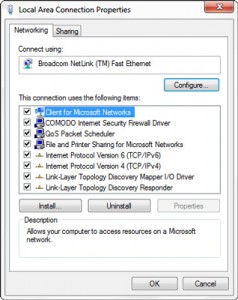
3. Seleccionar el adaptador WIFI con el cual compartiremos la conexión a internet, dar click derecho e ir a Propiedades.


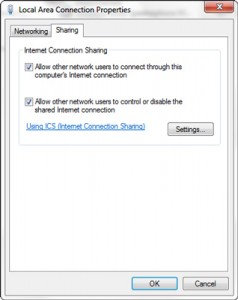
4. Dar Click en la pestaña Uso Compartido, activar la casilla Permitir a usuarios de otras redes conectarse a través de la conexión a Internet de este equipo, y luego seleccionar la Tarjeta de Red Ethernet a la cual le compartiremos internet.

5. Dar Click en aceptar, una vez realizada esta configuración vamos a ver que la tarjeta de red ethernet ahora tiene asignada una IP estática: 192.168.137.1 y una mascara de Red: 255.255.255.0 las dejamos así por default.

6. Para compartir la conexión, la maquina que se conecte por LAN debe tener una IP en el mismo rango: 192.168,137.xxx y la misma máscara de red; por ejemplo: 192.168.137.4 255.255.255.0

Configurar Linux para usar la conexión compartida en Windows

Realizada la configuración en Windows es necesario asignar una ip a la tarjeta de red en Linux, para realizar esto lo haremos a través de la terminal de Linux a traves de los siguiente comandos:

1. sudo ifconfig eth0 192.168.137.4 netmask 255.255.255.0

2. sudo route add default gw 192.168.137.1 eth0


El segundo comando es primordial ya que mediante este, estamos asignando la puerta de enlace predeterminado o Gateway para poder usar la conexión compartida.

Espero les sirva, hasta la próxima!!

Leer Más
      edit

miércoles, 5 de agosto de 2015

Publicado miércoles, 5 de agosto de 2015 por con 5 comentarios

Prolog WEB

En esta ocasión traigo una especie de tutorial de como usar Prolog en un ambiente web, para lo cual se puede usar PHP, JAVA, o la libreria http de SWI-Prolog, espero les sea útil.

Leer Más
      edit

martes, 28 de julio de 2015

Publicado martes, 28 de julio de 2015 por con 4 comentarios

Metodo Punto Fijo Matlab

El método de punto fijo consiste en una forma iterativa de resolver una ecuación de la forma f(x)=x . El método consiste en elegir una aproximación inicial X0 y realizar la iteración:

Xk+1 = f(Xk)


function puntofijo
global fun
fprintf('Método del punto fijo:\n');
fx = input('Ingrese la función original:\n','s');
fun=input('Ingrese la función despejada:\n','s');
x0=input('Ingrese el punto inicial:\n');
n=input('Ingrese el numero de iteraciones:\n');
it=0;
fprintf('  it       x0              x1          x0-x1');
while(it<n)
    it = it+1;
    x=x0;
    x1=eval(fun);
    fprintf('\n%3.0f%15.10f%15.10f%15.10f\n',it,x0,x1,abs(x1-x0));
    x0=x1;
end
fprintf('\n el punto fijo aproximado es=%10.6f\n',x1);
clf
hold on
fplot(fx,[-2-x1,x1+2]);
%ezplot('x');
%ezplot fun
%legend('y=x','fun')
plot(x1,0,'-*g')
grid on;
text(x1+0.2,0,'raiz')
hold off

Descargar archivo m
Leer Más
      edit

martes, 24 de marzo de 2015

Publicado martes, 24 de marzo de 2015 por con 0 comentarios

Descargar Imagenes de Twitter

Existen algunas maneras de descargar las imágenes de un usuario de twitter, entre ellas esta la forma manual, pero ésta es demasiado tediosa para descargar una gran cantidad de imagenes, por esta razon, ahora comparto un herramienta que cumple esta función de manera optima. Esta herramienta es:

Sone Image Donwloader

Sone Image Downloader permite descargar todas las imagenes un usuario de Twitter.
Solo ingresa el Twitter username, click download y Sone Image Downloader hará el resto!

Adicionalmente Sone Image Downloader navegará en todos los tweets del usuario y buscará imágenes posteadas en Instagram y las descargará.


Descargar Sone Image Dowloader


Leer Más
      edit

lunes, 19 de enero de 2015

Publicado lunes, 19 de enero de 2015 por con 0 comentarios

Integrar CKeditor en anchorcms

Para hacer esto suponemos que ya se tiene instalado CKeditor, sino lo tiene instalado puede seguir la documentación oficial para hacerlo.

Para integrar CKeditor en anchorcms 0.9.2 primero buscamos donde queremos mostrar el editor, en este caso lo usare en la creación y edición de posts, para lo cual nos ubicamos en la carpeta root del sitio y abrimos los archivos:

  • anchor\views\posts\add.php
  • anchor\views\posts\edit.php

dentro de estos archivos buscamos y luego comentamos o eliminamos las lineas:

  • <?php echo $editor; ?>
  • <script> $('textarea[name=html]').editor(); </script>

luego buscamos la linea:
  • <?php echo Form::textarea('html', Input::previous('html'), array('placeholder' => __('posts.content_explain')));
y la reemplazamos con:
  • <?php echo Form::textarea('html', Input::previous('html'), array('placeholder' => __('posts.content_explain'), 'name' => 'editor1', 'id' => 'editor1')); ?>
después de esta linea pegamos lo siguiente:
<script>
                // Replace the <textarea id="editor1"> with a CKEditor
                // instance, using default configuration.
                CKEDITOR.replace( 'editor1' );
</script>

Para concluir llamamos dentro del header la libreria del CKeditor con:
<script src="/path_ckeditor/ckeditor.js"></script>

dentro del archivo:
  • anchor\views\partials\header.php
donde path_ckeditor es la ruta donde se encuentra el editor.
Leer Más
      edit

sábado, 10 de enero de 2015

Publicado sábado, 10 de enero de 2015 por con 1 comentario

Rootear LG L7 II P714

LG L7 II P714


Este Smartphone android posee un magnífico estilo que llama la atención y procesador de doble núcleo de 1Ghz, 1 GB de memoria RAM y 4 GB de memoria interna.

Ademas: 
  • Pantalla true ips de 4.3”
  • Batería sio+ de larga duración de 2,460mah y uso eficiente de energía
  • Diseño renovado de la serie l con botón led inteligente
  • Cámara trasera de 8 mp
Para mas detalles puedes visitar:
http://www.lg.com/pa/telefonos-celulares/lg-P714-optimus-l7-ii/technical-specifications

Rootear LG L7 II P714

1. Lo primero que necesitamos es ir a Configuraciones > Seguridad > y activar la opción "orígenes desconocidos" y descargar la siguiente aplicación llamada FramaRoot:
Leer Más
      edit

jueves, 18 de septiembre de 2014

Publicado jueves, 18 de septiembre de 2014 por con 0 comentarios

Linea de Tiempo de la Inteligencia Artificial

Leer Más
      edit

martes, 15 de julio de 2014

Publicado martes, 15 de julio de 2014 por con 0 comentarios

Descargar Watch Dogs PC


Descargar: MEGA
Contraseña: www.all-gamez.com
Leer Más
      edit

domingo, 29 de septiembre de 2013

Publicado domingo, 29 de septiembre de 2013 por con 0 comentarios

Saltar Limite de tiempo allmyvideos

Como es sabido al ver videos en el servidor allmyvideos tenemos un limite de tiempo tras el cual ya no podemos seguir la visualización normal.

Es por esto que el siguiente codigo es muy util para saltar esta restriccion.

Para lograr esto es necesario usa el navegador google chrome

Una vez dentro de este nos ubicamos en el video que queramos visualizar

Damos click derecho en la pagina y seleccionamos inspeccionar elemento del menu emergente

Luego nos ubicamos en la pestaña console de la nueva seccion que nos aparecio y al final de todo lo que dice ahi, despues del simbolo >
colocamos el siguiente codigo:

(function () {
    document.getElementById("flvplayer_wrapper").innerHTML = '<video src="' + decodeURIComponent(document.getElementById("flvplayer").getElementsByTagName("param")[4].getAttribute("value")).split('file":"')[1].split('",')[0] + '" type="video/mp4; codecs=\'avc1,mp4a\'" width="900" height="479" autoplay="true" controls="true"></video>';
    document.getElementById("player_img").style.display = "none";
    document.getElementById("flvplayer_wrapper").style.visibility = "visible";
    document.getElementById("OnPlayerBanner").style.display = "none";
})();
 y damos enter, una vez echo esto no aparecera un nuevo reproductor, esperamos unos momentos a que inicie y listo eso es todo
Leer Más
      edit

lunes, 9 de septiembre de 2013

Publicado lunes, 9 de septiembre de 2013 por con 0 comentarios

Cubo Rubik Online

Interesante juego para desarrollar nuestro razonamiento
Leer Más
      edit

jueves, 29 de agosto de 2013

Publicado jueves, 29 de agosto de 2013 por con 1 comentario

Ejecutar Pokerth en Linux (Debian) 64 Bits

Para ejecutar Pokerth en distribuciones debian 64 bits en este caso Kali Linux, haremos lo siguiente:

Instalar pokerth, ya sea desde los repositorios oficiales, o descargandolo de su web oficial

y luego hacer lo que hago en este video:


Espero les sea util
Leer Más
      edit